Hướng dẫn tải và cài đặt Blade And Soul bản THAILAND (Patch tiếng anh )

20:30 |
Bước 1: Vào trang chủ https://bns.garena.in.th/ rồi nhấn vào DOWNLOAD để tải về.
Hoặc có thể tải qua link fshare : https://www.fshare.vn/file/MQHY39QP1SLC

Bước 2 :  Nhấn vào Installer và chọn chổ chứa file cài đặt Khoảng 18.6G và đợi download.

Bước 3: Sau khi download xong thì đến phần cài đặt nhấn vào file cuối cùng để bắt đầu cài đặt. Yêu cầu bộ nhớ phải trống 50GB

Bước 4:
 Muốn đăng nhập vào Garena khu vực Thái Lan thì phải có phần mềm Fake IP, 
 Lên trang chủ https://www.hotspotshield.com/vi/  chọn tải về
Nếu  không download được hss có thể sư dụng phần mềm này thay thế : https://hide.me/en/software


Bước 5 :Bật cho Hotspot Shield connect rồi bật Garena lên đăng nhập vào.
Bước 6 :  Chuyển Garena sang khu vực Thailand rồi sau đó sẽ được yêu cầu khởi chạy lại Garena thì chọn ok

Bước 7 :  Tải Patch tiếng Anh về  : 
Link tải file chuyển ngôn ngữ: http://www.fshare.vn/file/E42OYID58F7E
Pass: pancasila
Đường dẫn: gamedata\Apps\BnSTH\service\contents\Local\GARENA\THAI\data
Nguồn : https://www.facebook.com/groups/bnsvietnam/permalink/1191478540998742/?hc_location=ufi
Video hướng dẫn : 


Hướng dẫn tải và cài đặt Dreamweaver CS6

01:56 |

Hướng dẫn cài đặt Dreamweaver CS6 như sau:

Đầu tiên bạn vào địa chỉ sau để download Dreamweaver : Download Dreamweaver CS6
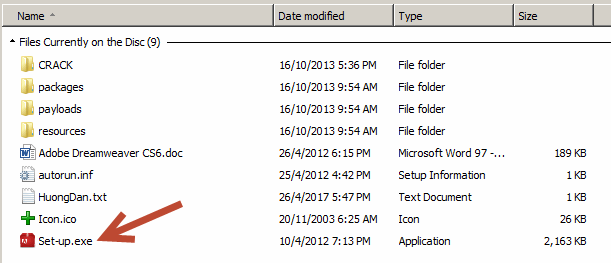
Sau khi download về bạn giải nén ra sẽ thấy các file như hình dưới đây.
Lưu ý :  Bạn cần tắt kết nối mạng và các chương trình diệt virus trước khi cài đặt.
Tiếp theo bạn chạy file Set-up.exe để bắt đầu cài đặt chương trình

hướng dẫn cài đặt dreamweaver cs6

Chọn chế độ Try
     
hướng dẫn cài đặt dreamweaver cs6

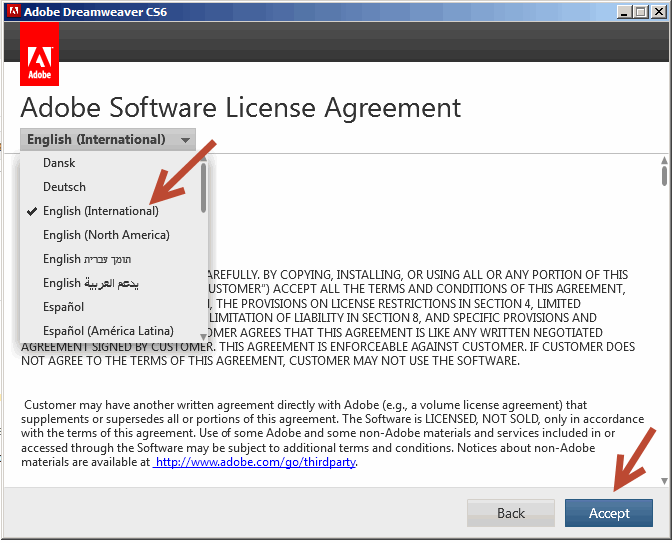
Tiếp tục nhấp chọn English (International) => Sau đó nhấp Accept

hướng dẫn cài đặt dreamweaver cs6 004
hướng dẫn cài đặt dreamweaver cs6

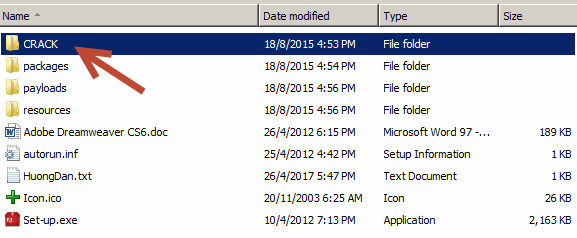
Sau khi cài xong bạn vào thư mục Crack copy file amtlib.dll rồi dán vào đường dẫn sau:
– C:\Program Files\Adobe\Adobe Dreamweaver CS6 ( nếu là Win 32 Bit )
– C:\Program Files (x86)\Adobe\Adobe Dreamweaver CS6 ( nếu là Win 64 Bit )

hướng dẫn cài đặt dreamweaver cs 6 007
hướng dẫn cài đặt dreamweaver cs6

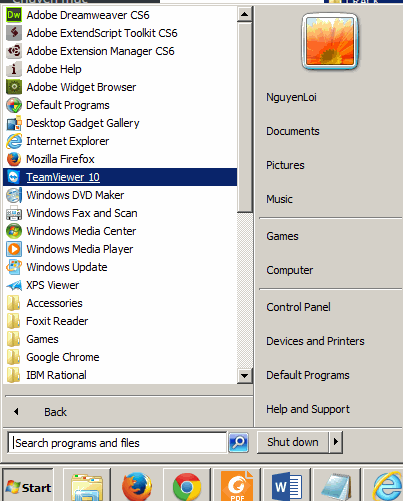
Tiếp tục nhấp vào Start => Chọn All Programs và mở Adobe Dreamweaver CS6 lên

hướng dẫn cài đặt dreamweaver cs 6 0087
hướng dẫn cài đặt dreamweaver cs6

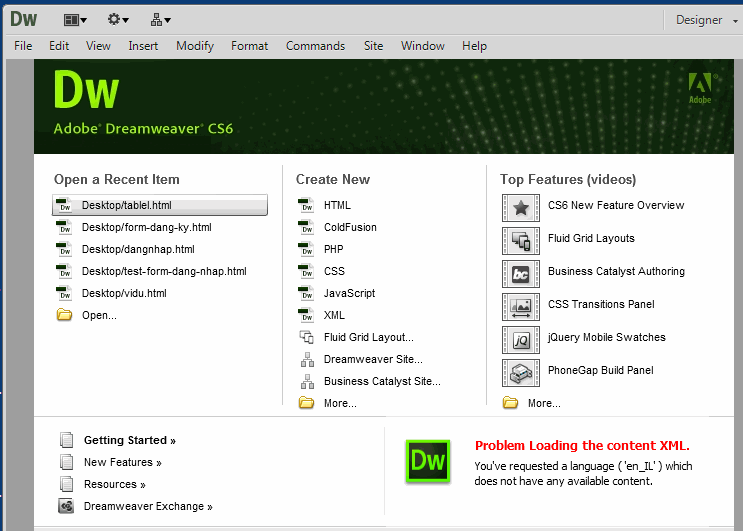
Nếu bạn thấy như hình dưới đây tức là đã cài đặt thành công

hướng dẫn cài đặt dreamweaver cs 6 00975
Nguồn :blogloi

CÁCH XÓA SỐ ĐIỆN THOẠI GARENA

01:17 |
CÁCH XÓA SỐ ĐIỆN THOẠI GARENA
Trước tiên để xoá số điện thoại bạn phải truy cập vào trang hỗ trợ của garena, đó chính là:hotro.garena.vn .
  • Chọn đăng nhập để đăng nhập tài khoản:
  • Sau đó vào gữi yêu cầu hoặc hotro.garena.vn/gui-yeu-cau để bắt đầu gữi yêu cầu xoá số điện thoại.
  • Điền đầy đủ họ tên, email, và số điện thoại để thực hiện yêu cầu
  • Đến phần tôi cần hỗ trợ dịch vụ thì chọn là Hỗ trợ tài khoản (chưa đăng kí)
  • Phần Chọn câu hỏi thì chọn là Xoá số điện thoại
  • Điền tên tài khoản vào.
  • Thông tin Giao Dịch là những lần chuyển sò gần nhất: Phần này lấy ở  trong phần lịch sữ nạp thẻ khi chọn nạp thẻ. bạn có thể vào trực tiếp ở đây: napthe.garena.vn/transactions/
    Phần này điền theo kiểu: 15/6/2016 – 20.000vnd, 14/6/2016 – 50.000vnd, 13/6/2016-100.000vnd. bạn có thể ghi 5 lần gần nhất. Nếu tài khoản chưa bao giờ nạp thẻ thì ghi là chưa bao giờ nạp thẻ.
  • 5 trang phục bạn mua gần đây nhất: Bạn điền đại 5 trang phục bất kì mà bạn có
  • Tên anh hùng: Là nhân vật trong game
  • Tên 5 tướng mua cuối cùng: Phần này bạn đăng nhập tài khoản trên gas (garena mobile) Chọn Liên minh huyền thoại ->HBLM(học bạ liên minh) -> Khoảnh khắc  và kéo xuống tìm 5 con tướng mới mở
  • Thông tin cuối cùng khi bị hack: Nếu bạn không chọn nhớ được các thông tin trên chính xác thì nhớ phải nói đúng câu này, ví dụ: trận đó bạn có kda: 50:1:2, có thằng soraka afk, team bạn có troll, bạn có 3 con rồng…. nói chung bạn nhớ cái gì thì nói cái đó.
  • Tiêu đề: Xoá số điện thoại garena
  • Thông tin chi tiết:
    Mình bị hack tài khoản xin admin xoá số điện thoại,
    Mình bị mất sim xin admin xoá số điện thoại
    SDT này của mình bị mất xin xoá sdt.
  • Tập đính kèm: Cái này bạn có thể up hình ảnh bạn penta kill, hay quara kill gì đó trên tài khoản đó thì càng tốt, không có thì cũng không sao. Và nhấn Gữi hỗ trợ
Trong vòng 24h thì bạn sẽ được trả lời. Thường nếu bạn điền chuẩn hết thì tài khoản của bạn sẽ nhanh chóng được xoá số điện thoại thôi. Chúc các bạn thành công!

Bật , tắt và tuỳ chỉnh Autoplay trên Windows 10

07:17 |


Khi bạn đưa vào hoặc rút ra 1 thiết bị như CD,DVD hoặc USB thì thông thường sẽ thấy hộp thoại Autoplay hiện ra. Nếu bạn thấy nó phiền phức thì có thể vô hiệu hoá nó 1 cách đơn giản trong windows 10

Trong Setting chọn biểu tượng Devices


Click vào phần Autoplay ở bên trái và kéo nút bật on/off. Nếu chọn off bạn sẽ không thấy popup Autoplay xuất hiện nữa.


Tuy nhiên, bạn cũng có thể để lại AutoPlay trên, và tùy chỉnh cách hoạt động cho nó . Dưới phần “Choose AutoPlay Defaults” chọn hành động mặc định bạn muốn AutoPlay để thực hiện khi bạn kết nối với từng loại phương tiện truyền thông hoặc thiết bị. Nó có thể là một ổ đĩa flash, thẻ nhớ, hoặc điện thoại thông minh của bạn
Bạn cũng có thể bấm và giữ phím Shift khi bạn chèn một thiết bị để mở một thông báo AutoPlay, bất kể các thiết lập mặc định.


2 bước để mở bàn phím ảo trong Windows XP/7/8/8.1

06:44 |

Cấu hình thiết bị quang VNPT HUAWEI HG8045A

06:45 |

1. Lắp thiết bị quang VNPT HUAWEI HG8045A

  • Lắp đường dây cáp quang vào modem GPON HUAWEI HG8045A;
  • Nối modem từ cổng mạng RJ45 vào card mạng của máy tính bạn sử dụng.

2. Kiểm tra tín hiệu đèn LED trên thiết bi quang VNPT HUAWEI HG8045A.

  • Cách nhận biết modem đã đồng bộ hay chưa rất đơn giản bằng cách quan sát tín hiệu đèn LED trên modem:
Đối với modem Huawei HG8045A thì đèn đồng bộ ký hiệu là: đèn PON nếu đèn PON sáng xanh tức modem đã đồng bộ, ngược lại nếu đèn tín hiệu đồng bộ tắt, khách hàng kiểm tra lại việc đấu nối thiết bị hoặc gọi 800126 kiểm tra đường dây.
  • Sau khi modem GPON đã đồng bộ khách hàng tiến hành cài đặt các bước tiếp theo.
tín hiệu đèn LED trên thiết bi quang VNPT HUAWEI HG8045A

3. Đăng nhập để cấu hình xác thực ONT quang VNPT HUAWEI HG8045A

  • Để cài đặt thiết bị quang VNPT GPON HUAWEI HG8045A việc đầu tiên là khách hàng phải gán IP của máy tính cho cùng lớp mạng với địa chỉ IP của modem, mặc định modem Huawei HG8045A không tự động cấp DHCP do đó ta phải cài đặt IP tỉnh trên máy tính, sau đó khách hàng đăng nhập vào modem để cấu hình modem.
cấu hình xác thực ONT quang VNPT HUAWEI HG8045A
  • Mở trình duyệt Internet Explorer và gõ vào địa chỉ IP của modem: http://192.168.100.1 rồi nhấn Enter:
Khi đó sẽ xuất hiện hộp thoại yêu cầu nhập Username và Password đăng nhập modem.
Username: telecomadmin
Password: admintelecom
Nếu không được có thể sử dụng username: root và password là admin
Đăng nhập để cấu hình xác thực ONT quang VNPT HUAWEI HG8045A

4. Cài đặt kết nối internet cho thiết bị quang VNPT HUAWEI HG8045A.

  • Trước tiên khách hàng tiến hành mở port LAN (cấp DHCP) để sử dụng kết nối internet
Vào LAN >> LAN Port Work Mode;
Check vào port LAN sẽ sử dụng kết nối Internet, thường check cả 4 port nếu chỉ sử dụng Internet, Click Apply để lưu lại.
hướng dẫn cấu hình xác thực ONT quang VNPT HUAWEI HG8045A
  • Sau đó khách hàng tiến hành cài đặt cấu hình kết nối internet cho modem:
Vào WAN chọn New Connection
Enable WAN đánh dấu chọn
Encapsulation mode chọn PPPoE
Wan mode chọn Route WAN
VLAN ID chọn 10
Username & Password (Hỏi nhà cung cấp nếu chưa rõ về thông tin này)
Click Apply để lưu lại.
kỹ thuật cấu hình xác thực ONT quang VNPT HUAWEI HG8045A
Tiếp theo khách hàng vào:
Vào System Tools >> ONT Authentication
Password Mode chọn ASCII String
Password (Hỏi nhà cung cấp nếu chưa rõ về thông tin này)
Click Apply để lưu lại.
ONT quang VNPT HUAWEI HG8045A

5. Cài đặt cấu hình Wireless

Để cài đặt modem khách hàng tiến hành thực hiện các bước sau:
Vào WLAN chọn New:
SSID Name đặt tên Wireless
Authentication Mode chọn WPA/WPA2 Pre-Shared
WPA PreSharedKey đặt password wireless
Click Apply để lưu lại.
Cài đặt cấu hình Wireless

6. Kiểm tra kết nối Internet

  • Chọn Status >> WAN Information
Tại bảng IPv4 Information nếu có IP WAN tức modem đã kết nối Internet
Kiểm tra kết nối Internet gpon vnpt
  • Username, Password mặc định cho ONT – GPON: 
1- ONT – Alcatel – Lucent : Username : admin Password : ASN#150
2- ONT – Huawei : Username : telecomadmin Password : admintelecom

Cài đặt Centos 7 trên VMware

05:21 |
Bài viết này sẽ hướng dẫn các bạn cài Centos 7 trên VMware 10. Nếu bạn muốn cài trên máy PC thì các bạn chỉ cần 1 USB boot nữa là ok. Cách cài đặt thì hoàn toàn tương tự như nhau

- Đầu tiên các bạn Download centos 7 tại trang chủ Centos.org http://isoredirect.centos.org/centos...x86_64-DVD.iso

1. Tạo VMware để cài Linux


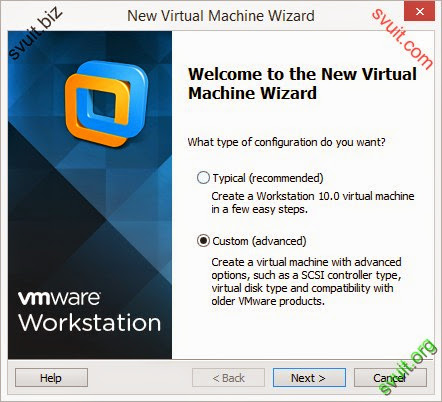
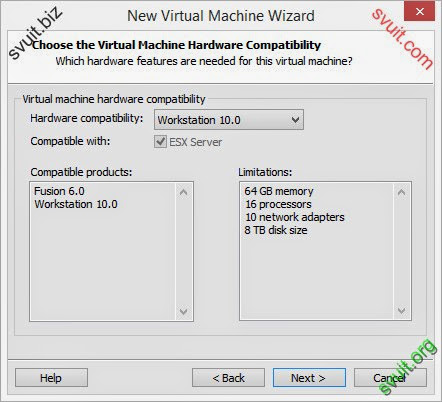
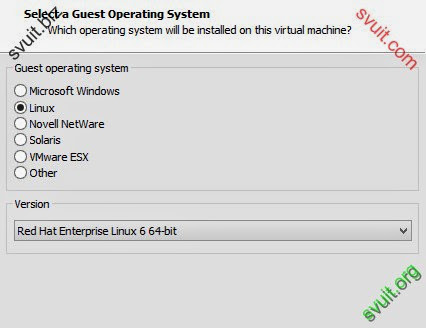
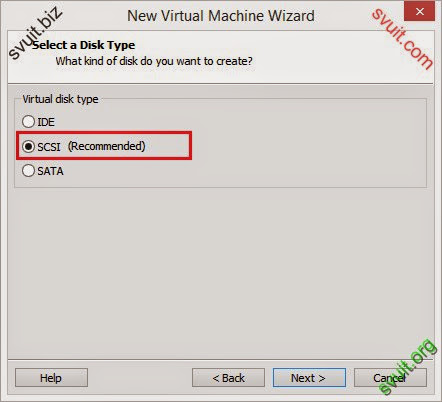
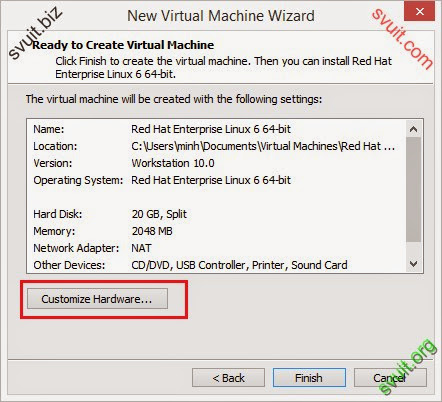
- Các bạn cho file ISO centos 7 mà các bạn đã download ở trên vào ổ CD/DVD. Vmware của mình chưa hỗ trợ centos 7 nên mình chọn centos 6 cũng được


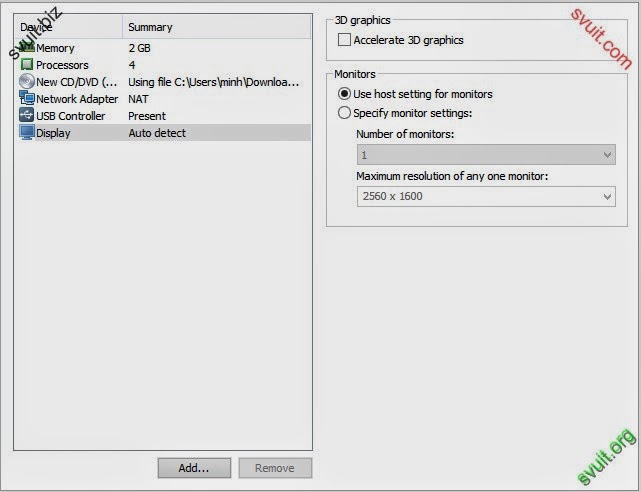
- số process CPU thì tuy khả năng của PC các bạn mà thiết lập nhé. Và cài đặt HDD như hình dưới đây


- Bạn có thể loại bỏ 1 vài phần cứng ko quan trọng


2. Cài đặt Centos
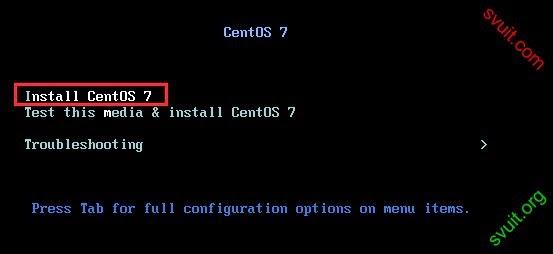
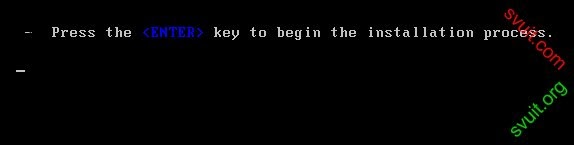
- Khởi động VMware và chọn cài đặt Centos 7


- Chọn ổ đĩa để cài đặt


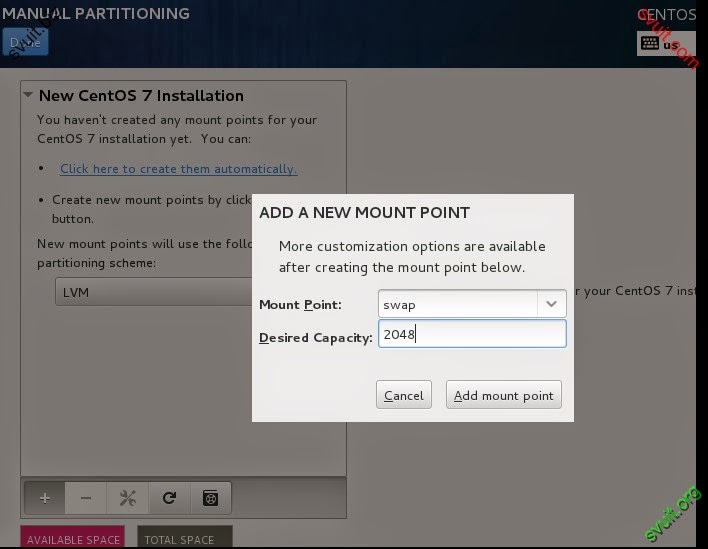
- Ở đây các bạn có thể chọn chế đồ cài đặt tự động. Nhưng mình thích config bằng tay hơn


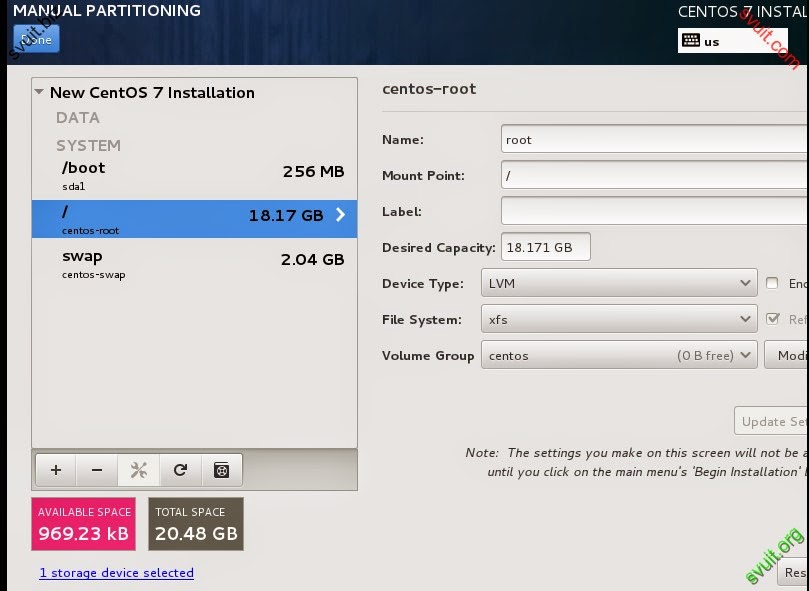
- partition "swap" các bạn nên để = 1,5 đến 2 lần RAM, partition "boot" = 256MB và còn lại là "/".


- Mặc định file system của Centos 7 là "xfs". Nếu bạn đã quen xài EXT4 bạn có thể thay đổi vì nhiều người thích xài ext4 vì độ ổn định, tốc độ... mà các bản Centos trước hay dùng EXT4 Mình sẽ để mặc định để khám phá xem "xfs" có gì hot hơn EXT4 không 


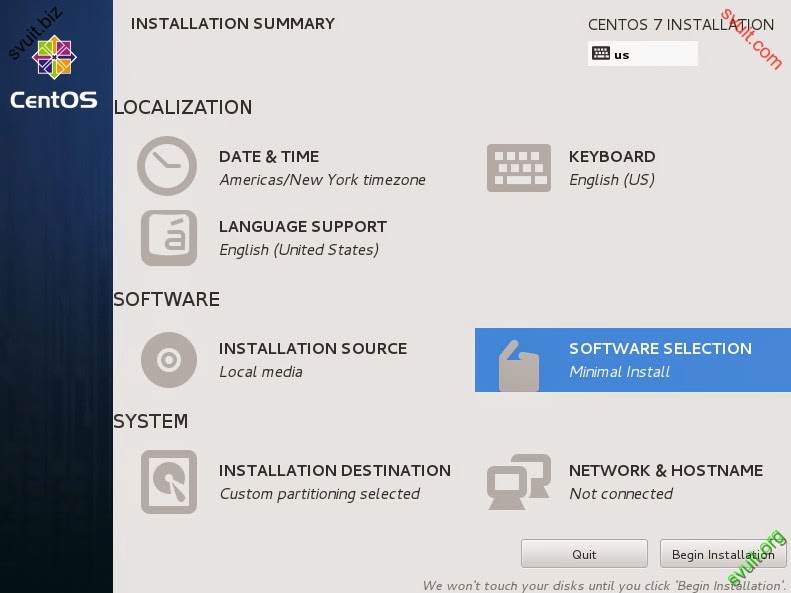
- Tiếp theo là lựa chọn các software cài đặt kèm. Mặc định Centos 7 sẽ cài bản "minimal" cho bạn, nếu bạn muốn xài GUI thì bạn có thể chọn KDE hoặc GNOME ... ngoài ra bạn có thể cài các service như DNS, FTP, SAMBA ... Ở đây mình sẽ dùng GNOME để xem cả đồ họa của Centos 7 có gì mới 


- Xong bây giờ chúng ta tiến hành cài đặt nào


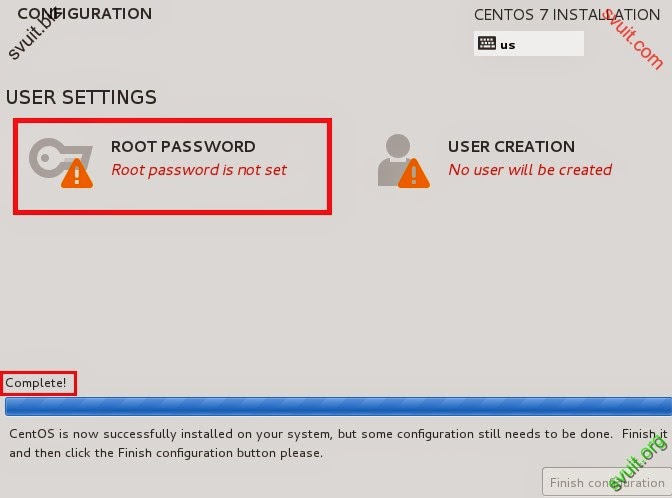
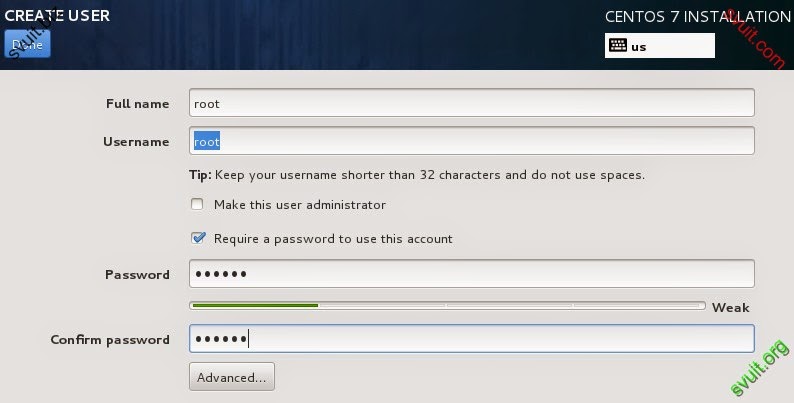
- Sau khi cài đặt hoàn tất bạn phải đặt password cho user "root" để hoàn tất cấu hình và reboot máy


3. Hoàn thành
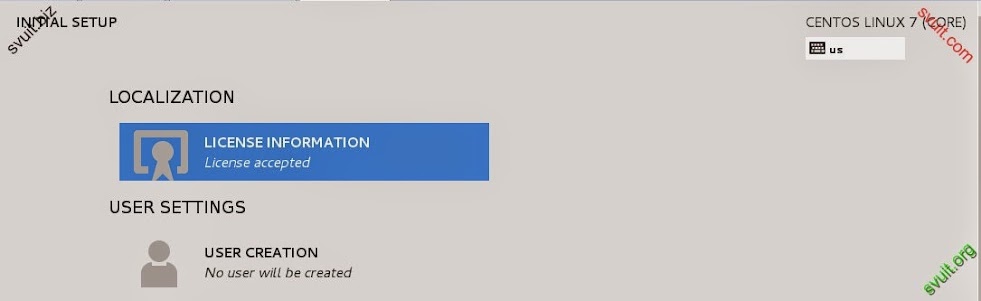
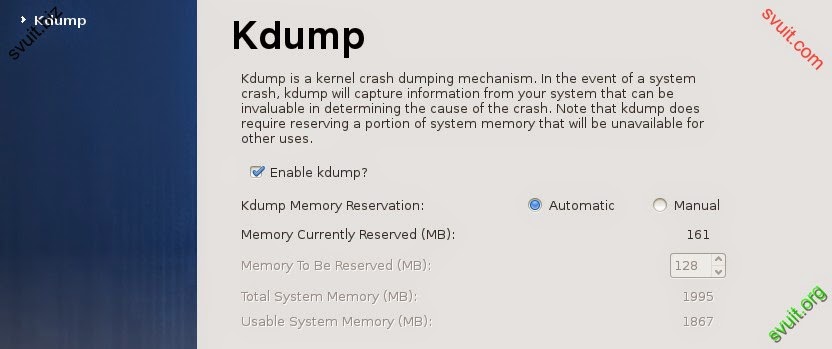
- Khởi động lại Centos và bạn phải cài đặt 1 số thông tin như license, kdump, ngôn ngữ ...


- Cuối cùng cũng xong, và đây là thành quả. Nhìn cũng đẹp và nó có chút giống với em MACOSX